



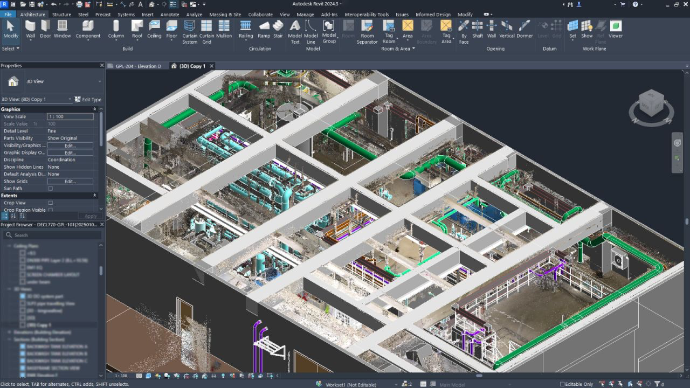
Para los profesionales de la arquitectura, ingeniería y construcción (AEC) y los diseñadores de interiores, el proceso de escaneo a BIM suele verse obstaculizado por los tiempos de procesamiento de datos y los formatos de archivo incompatibles. Si bien los escáneres láser terrestres (TLS) tradicionales ofrecen una alta precisión, requieren configuraciones de campo prolongadas y generan conjuntos de datos masivos que pueden provocar fallos en el software de arquitectura.
Al integrar escáneres LiDAR SLAM portátiles en su flujo de trabajo, puede reducir significativamente tanto el tiempo de escaneo en el sitio como las horas de modelado en la oficina. Aquí está la versión optimizada, flujo de trabajo paso a paso Para convertir nubes de puntos en modelos BIM de Autodesk Revit de forma rápida y eficiente.
Flujo de trabajo acelerado de escaneo a BIM en 4 pasos
Paso 1: Captura rápida de la realidad con SLAM portátil
La velocidad de tu flujo de trabajo comienza en el terreno. En lugar de instalar trípodes en varias estaciones, la tecnología SLAM (Localización y Mapeo Simultáneos) te permite recorrer el sitio para capturar datos espaciales.
Para la captura de realidad comercial, se utilizan equipos de grado profesional como el FJD Trion P2 (ultraligero para caminar largas distancias) o el LiDAR FJD Trion V4e Garantiza que capture imágenes con precisión milimétrica en cualquier lugar.
Consejo clave: Asegúrese de que su ruta a pie forme un bucle que regrese al punto de partida (cierre del bucle) para minimizar la desviación del SLAM y garantizar la alineación estructural.
Paso 2: Eliminación de ruido y procesamiento en el modelo FJD Trion
Las nubes de puntos sin procesar suelen contener ruido (por ejemplo, personas caminando, reflejos). Importar directamente los datos sin procesar a Revit provocará un retraso considerable.
- Importa tu escaneo al Modelo FJD Trion software de escritorio.
- Utilice las herramientas de filtrado automatizadas para eliminar valores atípicos y ruido.
- Diezmar la nube de puntos: Reduzca la resolución de los datos a un tamaño manejable (por ejemplo, un espaciado entre puntos de 5 mm a 10 mm suele ser suficiente para el modelado arquitectónico estándar) sin perder detalles geométricos importantes.
- Exporta la nube de puntos limpia como un .E57 o .LAS archivo.
Paso 3: Convertir formatos de archivo mediante Autodesk ReCap
Revit no puede leer directamente archivos .E57 ni .LAS. Primero debe indexar la nube de puntos.
- Abierto Autodesk ReCap Pro.
- Importa tu archivo .E57.
- Guardar/Exportar el proyecto como un .RCP (Proyecto ReCap) o .RCS Archivo (ReCap Scan). Este formato está altamente optimizado para entornos Autodesk, lo que garantiza una navegación fluida dentro de Revit.
Paso 4: Trazar y modelar en Autodesk Revit
Una vez que su archivo .RCP esté listo, abra Revit para comenzar con el modelado BIM propiamente dicho.
- Ir a Insertar > Nube de puntos y seleccione su archivo .RCP. Establezca el posicionamiento en Automático - De centro a centro o utilice coordenadas compartidas si se trata de alinearse con un plano de emplazamiento existente.
- Configurar planos de trabajo: Fije la nube de puntos para que no se mueva. Ajuste el rango de visualización y cree niveles de planta en función de la elevación de la nube de puntos.
- Traza la geometría: Utilice la nube de puntos como guía visual. Las herramientas de ajuste de Revit pueden detectar planos dentro de la nube de puntos, lo que le permite dibujar rápidamente muros, insertar ventanas y trazar el recorrido de las instalaciones mecánicas, eléctricas y de plomería.
- Cortar y seccionar: Utilice el Cuadro de sección Herramienta para aislar habitaciones o sistemas MEP específicos y evitar el desorden visual durante el modelado.
Por qué la elección del hardware es importante para la conversión de escaneo a BIM.
Al responder preguntas sobre escaneo 3D económico, muchos usuarios confunden los dispositivos de consumo con las herramientas profesionales.
Si bien los dispositivos de consumo como un iPad o un iPhone tienen capacidades LiDAR, sufren de alcances extremadamente cortos y altos niveles de ruido, lo que los hace inadecuados para flujos de trabajo BIM precisos. Por el contrario, las soluciones profesionales como el El FJD Trion V4e utiliza un sensor LiDAR integrado y dedicado.No depende de la cámara nativa del smartphone ni del sensor de profundidad interno para la captura de la realidad. Esta diferencia estructural garantiza la alta densidad de puntos, el rango de medición y la precisión dimensional necesarios para crear un modelo Revit fiable, sin el elevado coste de un escáner de trípode tradicional.
Preguntas frecuentes (FAQ)
¿Cuál es el mejor formato de nube de puntos para Autodesk Revit?
Revit está optimizado para trabajar con .RCP (Proyecto ReCap) y .RCS (ReCap Scan) formatos. Si su escáner genera archivos .LAS, .PLY o .E57, primero debe indexarlos a través de Autodesk ReCap antes de vincularlos a Revit.
¿Cómo puedo evitar que Revit se ralentice al usar nubes de puntos?
Para evitar retrasos, diezme (reduzca el tamaño) de la nube de puntos en su software de procesamiento (como FJD Trion Model) antes de importarla. Además, utilice Revit Cuadro de sección o Región de cultivo para aislar únicamente el área específica que está modelando activamente, ocultando el resto de los millones de puntos de su vista actual.
¿Pueden los escáneres portátiles SLAM capturar con precisión los sistemas MEP?
Sí. Los escáneres SLAM portátiles son muy eficaces para capturar sistemas mecánicos, eléctricos y de fontanería (MEP) complejos, especialmente en espacios reducidos u oscuros (como salas de calderas o falsos techos) donde los escáneres tradicionales con trípode no pueden llegar fácilmente.
Por qué el LiDAR profesional está reemplazando a la fotogrametría en 3DGS
Gemelos digitales 3DGS: ¿LiDAR o fotogrametría?