


Per i professionisti del settore AEC e per i progettisti d'interni, il processo Scan-to-BIM è spesso rallentato dai tempi di elaborazione dei dati e dall'incompatibilità dei formati di file. Sebbene i tradizionali scanner laser terrestri (TLS) offrano un'elevata precisione, richiedono lunghe sessioni di installazione sul campo e generano enormi quantità di dati che possono mandare in crash i software di progettazione architettonica.
Integrando gli scanner SLAM LiDAR portatili nel flusso di lavoro, è possibile ridurre significativamente sia i tempi di scansione in loco che le ore di modellazione in ufficio. Ecco la versione ottimizzata, flusso di lavoro passo passo per convertire nuvole di punti in modelli BIM Autodesk Revit in modo rapido ed efficiente.
Il flusso di lavoro accelerato in 4 fasi dalla scansione al BIM
Passaggio 1: Acquisizione rapida della realtà con SLAM portatile
La velocità del tuo flusso di lavoro inizia sul campo. Invece di installare treppiedi in diverse postazioni, la tecnologia SLAM (Simultaneous Localization and Mapping) ti consente di percorrere a piedi il sito per acquisire dati spaziali.
Per la cattura commerciale della realtà, utilizzando attrezzature di livello professionale come la FJD Trion P2 (ultraleggero per lunghe camminate) o il FJD Trion V4e LiDAR Garantisce un'accuratezza millimetrica anche in movimento.
Suggerimento chiave: Assicurati che il percorso pedonale ritorni al punto di partenza (chiusura ad anello) per ridurre al minimo la deriva SLAM e garantire l'allineamento strutturale.
Fase 2: Riduzione del rumore ed elaborazione nel modello FJD Trion
Le nuvole di punti grezze spesso contengono rumore (ad esempio, persone che camminano, riflessi). L'importazione diretta dei dati grezzi in Revit causerà un notevole rallentamento.
- Importa la tua scansione nel Modello FJD Trion software per computer desktop.
- Utilizza gli strumenti di filtraggio automatico per rimuovere valori anomali e rumore.
- Decimare la nuvola di punti: Ridimensiona i dati a una dimensione gestibile (ad esempio, una spaziatura dei punti da 5 mm a 10 mm è solitamente sufficiente per la modellazione architettonica standard) senza perdere dettagli geometrici critici.
- Esporta la nuvola di punti pulita come un .E57 O .LAS file.
Passaggio 3: Convertire i formati dei file tramite Autodesk ReCap
Revit non è in grado di leggere direttamente i file .E57 o .LAS in modo nativo. È necessario prima indicizzare la nuvola di punti.
- Aprire Autodesk ReCap Pro.
- Importa il tuo file .E57.
- Salva/Esporta il progetto come .RCP (Progetto ReCap) o .RCS File (ReCap Scan). Questo formato è fortemente ottimizzato per gli ambienti Autodesk, garantendo una navigazione fluida all'interno di Revit.
Passaggio 4: Traccia e modella in Autodesk Revit
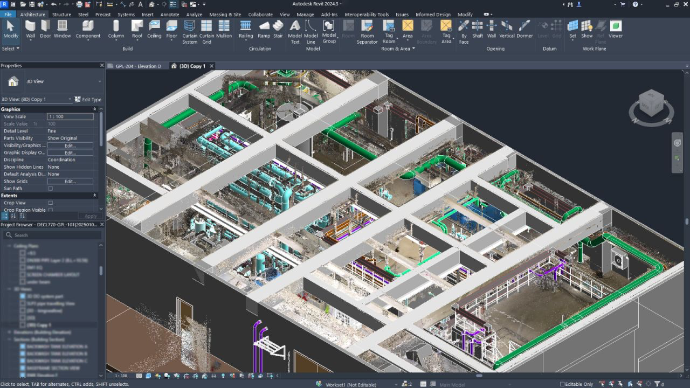
Una volta pronto il file .RCP, apri Revit per iniziare la modellazione BIM vera e propria.
- Vai a Inserisci > Nuvola di punti e seleziona il tuo file .RCP. Imposta il posizionamento su Auto - Centro-Centro oppure utilizzare coordinate condivise se ci si allinea a una planimetria esistente.
- Impostazione dei piani di lavoro: Blocca la nuvola di punti in modo che non si muova. Regola l'intervallo di visualizzazione e crea i livelli della planimetria in base all'elevazione della nuvola di punti.
- Traccia la geometria: Utilizzate la nuvola di punti come guida visiva. Gli strumenti di aggancio di Revit possono rilevare i piani all'interno della nuvola di punti, consentendovi di disegnare rapidamente muri, inserire finestre e tracciare il percorso degli impianti MEP.
- Tagliare e sezionare: Utilizzare il Casella di sezione Strumento per isolare stanze o impianti MEP specifici, al fine di evitare confusione visiva durante la modellazione.
Perché la scelta dell'hardware è importante per la conversione da scansione a BIM
Quando si risponde a domande sulla scansione 3D a basso costo, molti utenti confondono i dispositivi di consumo con gli strumenti professionali.
Mentre i dispositivi di consumo come iPad o iPhone hanno capacità LiDAR, soffrono di portate estremamente brevi e livelli di rumore elevati, il che li rende inadatti a flussi di lavoro BIM accurati. Al contrario, le soluzioni professionali come il FJD Trion V4e utilizza un sensore LiDAR dedicato e integrato.Non si basa sulla fotocamera nativa dello smartphone o sul sensore di profondità interno per l'acquisizione della realtà. Questa differenza strutturale garantisce l'elevata densità di punti, il campo di misura e la precisione dimensionale necessari per creare un modello Revit affidabile, senza i costi elevati di uno scanner tradizionale con treppiede.
Domande frequenti (FAQ)
Qual è il formato di nuvola di punti migliore per Autodesk Revit?
Revit è ottimizzato per funzionare con .RCP (Progetto ReCap) E .RCS (ReCap Scan) formati. Se lo scanner produce file .LAS, .PLY o .E57, è necessario prima indicizzarli tramite Autodesk ReCap prima di collegarli a Revit.
Come posso evitare che Revit rallenti quando utilizzo nuvole di punti?
Per evitare ritardi, decimare (sottocampionare) la nuvola di punti nel software di elaborazione (come FJD Trion Model) prima dell'importazione. Inoltre, utilizzare Revit Casella di sezione O Regione coltivata per isolare solo l'area specifica che si sta modellando attivamente, nascondendo il resto dei milioni di punti dalla visualizzazione corrente.
Gli scanner portatili SLAM sono in grado di acquisire immagini accurate degli impianti MEP?
Sì. Gli scanner SLAM portatili sono estremamente efficaci per l'acquisizione di sistemi meccanici, elettrici e idraulici (MEP) complessi, soprattutto in spazi ristretti o bui (come locali caldaie o intercapedini del controsoffitto) dove gli scanner tradizionali su treppiede non riescono ad arrivare facilmente.
Perché il LiDAR professionale sta sostituendo la fotogrammetria per il 3DGS
Gemelli digitali 3DGS: LiDAR o fotogrammetria?