


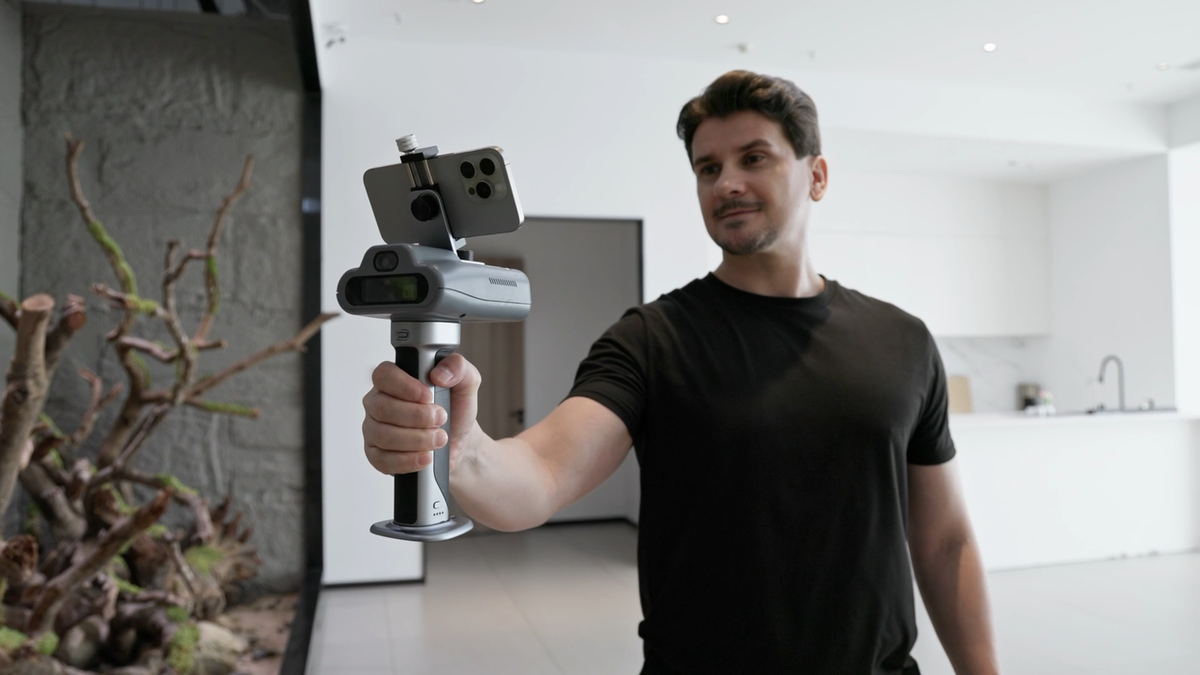
Ett besök på webbplatsen bör lämna designteamet med mer än en sida med dimensioner och en kamerarulle full av bortkopplade detaljer.
Ett skanna-till-plan-arbetsflöde fångar rummet som ansluten rumslig data. Designern kan kontrollera täckningen innan han lämnar, utveckla planlösningen mot de fångade förhållandena och exportera redigerbar CAD-geometri för det arbete som följer.
Why site measurements break during drafting
Traditionell platsmätning samlar in information bit för bit. One dimension describes a wall. Ett fotografi registrerar fönstret. En skiss visar dörrens svängning. En anteckning på en annan sida förklarar takförändringen.
Den metoden kan fungera, men varje fragment måste tolkas och rekonstrueras senare. Designern kan upptäcka en saknad öppning eller osäker dimension först efter att fastigheten inte längre är tillgänglig. A second visit may be the only reliable answer.
Rumsskanning ändrar utgångspunkten. Istället för att endast registrera utvalda mätningar, fångar operatören synlig rumsgeometri som en ansluten rumslig post. Planlösningen kan sedan skapas, kontrolleras och utvecklas mot den posten snarare än att rekonstrueras från minnet.
What “editable DXF” means in this workflow
En redigerbar DXF ger valbar CAD-geometri snarare än en tillplattad planlösningsbild. Det ger designteamet en bas för vidare arbete i kompatibel CAD-mjukvara, men det är inte automatiskt en färdig konstruktionsritning.
Efter import, kontrollera enheter, skala, vägggeometri, öppningar och projektkritiska mått. Filen kan fortfarande behöva kontorsskikt, anteckningar, ritningskonventioner och professionell granskning innan den används för tillstånd, tillverkning eller konstruktion.
Creative Portal stöder 2D- och 3D-utgångar för kompatibla projekt, inklusive DXF, GLB, SVG, PNG, JPG och PDF. Model Web kan generera DXF- och PDF-planritningar från kompatibla V4e Go-projekt. I båda arbetsflödena kan den exporterade DXF:en öppnas och redigeras i kompatibel CAD-programvara.
Välj rätt planlösningsväg
C1 and V4e Go both support room-to-DXF work. Välj rutten utifrån fångstupplevelsen och de resultat som projektet kräver.
| Produkt och arbetsflöde | Planlösningsprocess | Handoff |
|---|---|---|
| C1 → Creative app → Creative Portal | Granska det genererade planritningsutkastet, kontrollera markerade luckor och lägg till lasermått, förfina sedan väggar och öppningar | Export an editable DXF and floor-plan report |
| V4e Go → Creative app → Creative Portal | Använd den infångade 3D-datan som rumslig referens när du skapar eller förfinar planlösningen | Export an editable DXF and other project outputs |
| V4e Go → FJD Trion Scan → Model Web | Generera DXF- och PDF-planlösningar automatiskt från kompatibla skanningsdata | Öppna DXF i CAD för vidare designutveckling |
C1 är det fokuserade valet när en planlösning inomhus och dimensionskontroller på plats är huvudkraven:
| C1 kapacitet | Publicerad specifikation eller arbetsflödesfördel |
|---|---|
| Snabb inomhusfångning | Upp till 200 m² (2 153 ft²) på cirka tre minuter under angivna förhållanden |
| LiDAR-fångst | 230 400 punkter per sekund över ett 140° × 56° synfält |
| Efterbearbetad relativ noggrannhet | Upp till 1 cm (0,4 tum) under angivna förhållanden |
| Inbyggd laser | ±3 mm (±0,12 tum) för kontroll av nyckeldimensioner på plats |
| Ritningseffektivitet | Upp till 80 % mindre manuell ritning i FJD Trions interna tester på utvalda inredningsprojekt |
Faktisk fångsttid, noggrannhet och ritningsbesparingar varierar med utrymme, ytor, operatör och arbetsflöde.
Från rumsskanning till redigerbar DXF
1. Definiera området och leveransen
Bekräfta vad projektet innehåller innan du startar skanningen.
Behöver designern ett rum, en hel våning eller en uppsättning sammankopplade utrymmen? Är nästa leverans en befintlig planlösning, en CAD-bas för renovering, en uppmätt fastighetspost eller en presentationsritning?
Lista de dimensioner som styr nästa steg. Skåpskörningar, apparatöppningar, trappdetaljer, dörravstånd och specialtillverkning kan kräva separat verifiering för projektets specificerade tolerans.
2. Förbered utrymmet
Rummet behöver inte vara tomt, men dess definierande geometri måste vara synlig från fångstvägen.
- Öppna innerdörrar där åtkomst är tillåten
- Flytta bort små föremål från viktiga hörn
- Identifiera möbler som döljer kritiska väggsektioner
- Observera speglar, glas och reflekterande ytbehandlingar
- Kontrollera hur smala passager ansluter till angränsande rum
- Planera hur man täcker trappor, hålrum och takbyten
Ta stödjande fotografier där ytbehandlingar, fixturer eller delvis skymmade områden kan behöva en visuell registrering senare.
3. Välj infångningsarbetsflödet
Använd C1 eller V4e Go med Creative-appen när huvudprodukten är en planlösning inomhus utvecklad i Creative Portal. Planera en kontinuerlig väg genom dörrar och runt hörn så att angränsande utrymmen förblir sammankopplade.
Använd V4e Go med FJD Trion Scan när projektet också behöver modellwebb-punktmolnbearbetning, automatisk generering av planritningar eller bredare 3D-leveranser.
Skanner- och mjukvaruvägen bör väljas före fångst, eftersom den erforderliga utmatningen avgör vad som måste observeras på plats.
4. Fånga anslutet rums geometri
Rör dig stadigt genom utrymmet och bibehåll täckning när du passerar genom dörrar och runt hörn. Inkludera:
- Väggkorsningar och rumshörn
- Dörrar, fönster och andra öppningar
- Golvkanter och nivåförändringar
- Takförhållanden som påverkar designen
- Fasta element som påverkar layouten
- Anslutningar mellan angränsande rum
C1 registrerar 230 400 poäng per sekund över en räckvidd på 0,1–6 m (0,3–19,7 fot). Dess publicerade efterbehandlade punktmolnspecifikation är upp till 1 cm (0,4 tum) relativ noggrannhet under angivna förhållanden. Goda resultat beror fortfarande på täckning, ytor, fångstväg och operatörsteknik.
5. Kontrollera infångningen på plats
Vänta inte tills rummet inte längre är tillgängligt för att upptäcka en lucka.
Med C1 i Creative-appen, granska det genererade planritningsutkastet, kontrollera markerade luckor och lägg till inbyggda lasermätningar till nyckelområden. Med V4e Go, kontrollera skanningens täckning i Creative-appen innan du laddar upp. När du använder FJD Trion Scan, inspektera livepunktmolnet för saknade rum, ofullständiga väggsektioner och öppningar som behöver mer täckning.
Innan du lämnar, fråga:
- Är alla nödvändiga rum närvarande och anslutna?
- Syns viktiga dörrar och fönster?
- Inkluderade fångsten takförhållanden som påverkar designen?
- Finns oregelbundna eller delvis dolda väggar tydligt nog att granska?
- Har tillverkningskritiska dimensioner verifierats till den erforderliga toleransen?
6. Bygg planlösningen
För ett kreativt arbetsflödesprojekt som tagits med C1 eller V4e Go, ladda upp infångningen till Creative Portal. Använd den infångade 3D-datan som referens när du skapar eller förfinar väggar, dörrar och fönster. Se över hur planen representerar genuina vinklar, oregelbundna gränser och sambanden mellan rum.
För ett V4e Go-projekt som använder Model Web-arbetsflödet laddar du upp skanningen för webbläsarbaserad punktmolnbearbetning och automatisk generering av DXF- och PDF-planlösningar.
Automatisering ger en snabbare startpunkt. Det tar inte bort behovet av att jämföra resultatet med fångade förhållanden.
7. Granska geometrin
Kontrollera planen rum för rum innan export:
- Bekräfta väggpositioner och rumsgränser
- Bevara äkta vinklade eller oregelbundna väggar
- Kontrollera dörrar, fönster och andra öppningar
- Granska hur angränsande utrymmen ansluter
- Jämför osäkra områden med 3D-posten och platsfotografier
- Markera villkor som var otillgängliga eller inte kunde verifieras
Syftet är inte att få teckningen att se renare ut genom att tvinga varje hörn i rät vinkel. Det är att skapa en användbar plan som speglar det fångade utrymmet.
8. Exportera och verifiera DXF
Exportera DXF efter att ha granskat huvudgeometrin. Använd ett beskrivande projektnamn och bekräfta det avsedda enhetssystemet.
Öppna filen i det mottagande CAD-programmet och utför en handoff-kontroll:
- Bekräfta ritningsenheter och övergripande skala
- Jämför minst två kända avstånd med verifierade platsmätningar
- Kontrollera vägglängder, öppningar och rumsanslutningar
- Bekräfta att de nödvändiga enheterna kan väljas och redigeras
- Granska vinklade väggar istället för att tvinga dem i räta vinklar
- Upprätta orientering och en tydlig referenspunkt
- Tillämpa kontorets lager, linjetyper och ritningsstandarder
- Behåll PDF-filen, mesh- eller punktmolnet när det hjälper till att förklara geometrin
"Redigerbar DXF" beskriver geometrin. Det betyder inte att ritningen redan följer varje företags CAD-mall eller är redo att byggas.
Vilka förändringar i site-to-CAD fungerar
Lokalen finns kvar efter besöket
Den fångade 3D-posten ger teamet en rumslig referens att återkomma till när frågor dyker upp senare. Fotografier och anteckningar förblir användbara, men de bär inte längre hela bördan av att förklara webbplatsen.
Täckning kan kontrolleras på plats
Operatören kan granska det fångade utrymmet innan åtkomsten till fastigheten upphör. C1-användare kan också inspektera det genererade planritningsutkastet och markerade luckor i Creative-appen.
Nyckelkontroller förblir kopplade till projektet
C1:s inbyggda laser, klassad till ±3 mm (±0,12 tum), gör att målinriktade mätningar kan läggas till under samma arbetsflöde.
Ritningen börjar med fångad geometri
CAD-användaren får redigerbar geometri istället för att bygga om rummet från en skiss. Den första uppgiften blir att kontrollera och utveckla basen istället för att återskapa den från isolerade mätningar.
Vanliga skanna-till-DXF-fel
Börjar utan att definiera utgången
En skanning avsedd för en grundläggande planlösning kanske inte fångar allt som krävs för höjder, reflekterade takplaner, fräsdetaljer eller en BIM-modell. Definiera leveransen innan besöket.
Går för snabbt genom övergångar
Behåll täckning vid sammankoppling av rum. Sakta ner där geometrin ändras, sikten hindras eller rutten passerar genom en smal öppning.
Accepterar den första planlösningen
Granska väggar, gränser, dörrar och fönster mot den fångade 3D-skivan. Automatisk generering förkortar vägen till ett utkast; det tar inte bort behovet av att kontrollera det.
Förutsatt att DXF är konstruktionsklar
Filen kan fortfarande behöva verifierade mått, lager, anteckningar, ritkonventioner och professionell granskning. Användning av tillstånd, tillverkning och konstruktion kan ställa ytterligare krav.
Kasta 3D-referensen
Behåll skannings- och stöddokumentationen när klientens datapolicy tillåter. En plan kan inte alltid förklara ett ovanligt tak, delvis skymt hörn eller oregelbunden anslutning lika tydligt som det fångade utrymmet.
När V4e Go sträcker sig utanför planlösningen
V4e Go stöder både Creative Portal och Model Web-rutter. Använd det kreativa arbetsflödet när huvudresultatet är en planlösning inomhus. Använd FJD Trion Scan och Model Web när projektet också behöver ett bredare punktmoln och 3D-leveranser.
I Model Web kan kompatibla V4e Go-skanningsdata stödja mätning, DXF- och PDF-planlösningar, OBJ-modeller, 3DGS-modeller, virtuella rumsgenomgångar och AI-genererade interiörrenderingar. Den exporterade DXF-en kan öppnas och redigeras i AutoCAD eller en annan kompatibel CAD-applikation.
V4e Go stöder även inspelning inomhus och utomhus. En valfri kompatibel GNSS-mottagare kan lägga till positionering när ett utomhusprojekt kräver georefererade sammanhang. GNSS krävs inte för en standard icke-georefererad rumsskanning inomhus.
Välj C1 för ett fokuserat rum-till-DXF-arbetsflöde med en genererad planlösning och inbyggda laserkontroller. Välj V4e Go när samma skanner också behöver stödja bredare punktmoln, 3D eller inomhus- och utomhusarbete.
Vanliga frågor
Kan C1 skapa en redigerbar DXF-planlösning?
Ja. Fånga inomhusutrymmet med C1 och Creative-appen, granska det genererade planritningsutkastet, förfina det kompatibla projektet i Creative Portal och exportera en redigerbar DXF.
Kan V4e Go skapa en redigerbar DXF-planlösning?
Ja. Använd V4e Go med Creative-appen och Creative Portal för att skapa eller förfina en planlösning och exportera en DXF. Alternativt kan du använda FJD Trion Scan och Model Web för att generera en DXF-planlösning automatiskt. Den exporterade geometrin kan sedan redigeras i kompatibel CAD-programvara.
Kan jag öppna DXF i AutoCAD?
Ja. AutoCAD stöder DXF. Efter att ha öppnat filen, verifiera enheter, skala, orientering och entitetsbeteende och spara den sedan i det arbetsformat som krävs av projektet.
Är den exporterade DXF-konstruktionsklar?
Inte som standard. Behandla det som en redigerbar bas. Verifiera projektkritiska dimensioner och lägg till de lager, anteckningar, ritkonventioner och professionell granskning som krävs för den avsedda användningen.
Ska jag välja C1 eller V4e Go?
Välj C1 när planlösningar inomhus, ett genererat drag på plats och inbyggda laserkontroller är huvudprioriteringarna. Välj V4e Go när du också behöver modellwebbbehandling, bredare 3D-utgångar, AI-interiörrendering eller ansluten inomhus- och utomhusfångst.
Börja CAD-arbete med ett tydligare register
Värdet på skanna-till-DXF är inte exportknappen. Det är kontinuiteten mellan det fysiska rummet, den fångade rumsliga posten, planritningen och den redigerbara geometrin som lämnas till designteamet.
Fånga medvetet. Kontrollera täckning och nyckelmått innan du lämnar. Granska planen mot 3D-rekordet. Verifiera DXF innan du utvecklar designen.
Produkter för detta arbetsflöde


FJD Trion C1
Explore More

FJD Trion V4e Go
Explore More
FJD Trion Creative Portal
Explore More
Hur man förvandlar en rumsskanning till ett AI-inredningskoncept
Är iPhone LiDAR tillräckligt korrekt för planlösningar för inredning?