



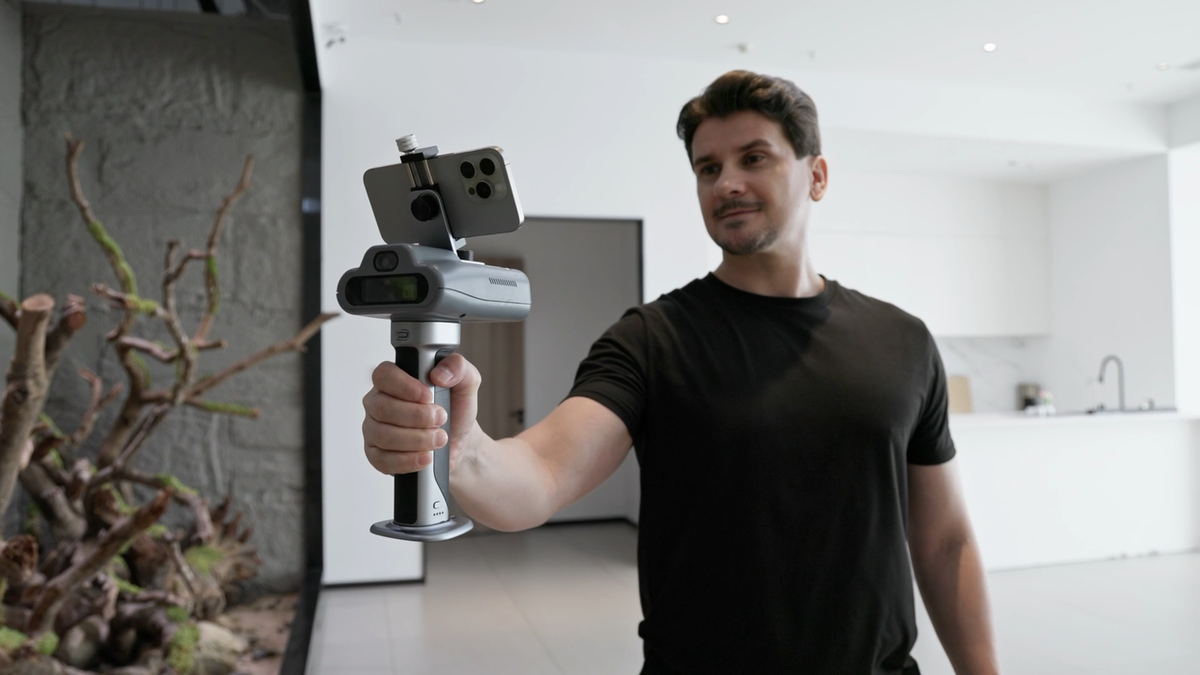
Une visite sur site devrait laisser à l'équipe de conception plus d'une page de dimensions et une pellicule pleine de détails déconnectés.
Un flux de travail de numérisation vers le plan d'étage capture la pièce sous forme de données spatiales connectées. Le concepteur peut vérifier la couverture avant de partir, développer le plan d'étage en fonction des conditions capturées et exporter la géométrie CAO modifiable pour le travail qui suit.
Pourquoi les mesures du site s'interrompent pendant la rédaction
La mesure traditionnelle du site collecte des informations pièce par pièce. Une dimension décrit un mur. Une photographie enregistre la fenêtre. Un croquis montre la porte battante. Une note sur une autre page explique le changement de plafond.
Cette méthode peut fonctionner, mais chaque fragment doit être interprété et reconstruit ultérieurement. Le concepteur ne pourra découvrir une ouverture manquante ou une dimension incertaine qu'une fois que le bien ne sera plus accessible. Une deuxième visite peut être la seule réponse fiable.
La numérisation de la pièce modifie le point de départ. Au lieu d'enregistrer uniquement les mesures sélectionnées, l'opérateur capture la géométrie visible de la pièce en tant qu'enregistrement spatial connecté. Le plan d'étage peut ensuite être créé, vérifié et développé par rapport à cet enregistrement plutôt que reconstruit de mémoire.
Que signifie « DXF modifiable » dans ce flux de travail
Un DXF modifiable fournit une géométrie CAO sélectionnable plutôt qu'une image de plan d'étage aplatie. Il donne à l'équipe de conception une base pour des travaux ultérieurs dans un logiciel de CAO compatible, mais il ne s'agit pas automatiquement d'un dessin de construction terminé.
Après l'importation, vérifiez les unités, l'échelle, la géométrie des murs, les ouvertures et les dimensions critiques du projet. Le fichier peut encore nécessiter des couches de bureau, des annotations, des conventions de dessin et un examen professionnel avant d'être utilisé pour des permis, une fabrication ou une construction.
Creative Portal prend en charge les sorties 2D et 3D pour les projets compatibles, notamment DXF, GLB, SVG, PNG, JPG et PDF. Model Web peut générer des plans d'étage DXF et PDF à partir de projets V4e Go compatibles. Dans les deux flux de travail, le DXF exporté peut être ouvert et modifié dans un logiciel de CAO compatible.
Choisissez le bon itinéraire de plan d'étage
C1 et V4e Go prennent tous deux en charge le travail de pièce à DXF. Choisissez l'itinéraire en fonction de l'expérience de capture et des livrables requis par le projet.
| Produit et flux de travail | Processus de plan d'étage | Transfert |
|---|---|---|
| C1 → Application créative → Portail créatif | Examinez le projet de plan d'étage généré, vérifiez les espaces mis en évidence et ajoutez des mesures laser, puis affinez les murs et les ouvertures. | Exporter un rapport DXF et plan d'étage modifiable |
| V4e Go → Application créative → Portail créatif | Utilisez les données 3D capturées comme référence spatiale lors de la création ou de l'affinement du plan d'étage | Exporter un DXF modifiable et d'autres sorties du projet |
| V4e Go → FJD Trion Scan → Modèle Web | Générez automatiquement des plans d'étage DXF et PDF à partir de données numérisées compatibles | Ouvrez le DXF en CAO pour poursuivre le développement de la conception |
C1 est le choix privilégié lorsqu'un plan d'étage intérieur et des contrôles dimensionnels sur site sont les principales exigences :
| Capacité C1 | Spécification publiée ou avantage du flux de travail |
|---|---|
| Capture rapide en intérieur | Jusqu'à 200 m² (2 153 pi²) en trois minutes environ dans les conditions indiquées |
| Capture LiDAR | 230 400 points par seconde sur un champ de vision de 140° × 56° de profondeur |
| Précision relative post-traitée | Jusqu'à 1 cm (0, 4 po) dans les conditions indiquées |
| Laser intégré | ±3 mm (±0, 12 in) pour vérifier les dimensions des clés sur site |
| Efficacité de rédaction | Jusqu'à 80 % de rédaction manuelle en moins dans les tests internes de FJD Trion sur des projets de design d'intérieur sélectionnés |
Le temps de capture réel, la précision et les économies de dessin varient en fonction de l'espace, des surfaces, de l'opérateur et du flux de travail.
Du scan de la pièce au DXF modifiable
1. Définir la zone et le livrable
Confirmez ce que le projet comprend avant de lancer l'analyse.
Le designer a-t-il besoin d'une pièce, d'un étage entier ou d'un ensemble d'espaces connectés ? Le prochain livrable est-il un plan d'étage existant, une base CAO pour la rénovation, un relevé de propriété mesuré ou un dessin de présentation ?
Répertoriez les dimensions qui contrôlent l'étape suivante. Les longueurs d'armoires, les ouvertures d'appareils électroménagers, les détails des escaliers, les dégagements des portes et la fabrication sur mesure peuvent nécessiter une vérification distincte de la tolérance spécifiée du projet.
2. Préparez l'espace
La pièce n'a pas besoin d'être vide, mais sa géométrie déterminante doit être visible depuis l'itinéraire de capture.
- Ouvrir les portes intérieures là où l'accès est autorisé
- Éloignez les petits objets des coins importants
- Identifiez les meubles qui cachent les sections de mur critiques
- Notez les miroirs, les vitrages et les finitions réfléchissantes
- Vérifiez comment les passages étroits se connectent aux pièces adjacentes
- Planifiez comment couvrir les escaliers, les vides et les changements de plafond
Prenez des photographies à l'appui lorsque les finitions, les luminaires ou les zones partiellement obscurcies peuvent nécessiter un enregistrement visuel ultérieurement.
3. Sélectionnez le flux de travail de capture
Utilisez C1 ou V4e Go avec l'application Creative lorsque le livrable principal est un plan d'étage intérieur développé dans Creative Portal. Planifiez un itinéraire continu à travers les portes et autour des coins afin que les espaces adjacents restent connectés.
Utilisez V4e Go avec FJD Trion Scan lorsque le projet nécessite également le traitement de nuages de points Model Web, la génération automatique de plans d'étage ou des livrables 3D plus larges.
L'itinéraire du scanner et du logiciel doit être choisi avant la capture, car le résultat requis détermine ce qui doit être observé sur site.
4. Capturez la géométrie de la pièce connectée
Déplacez-vous régulièrement dans l'espace et maintenez une couverture lorsque vous franchissez les portes et dans les coins. Inclure :
- Jonctions murales et coins de pièces
- Portes, fenêtres et autres ouvertures
- Bords de sol et changements de niveau
- Conditions de plafond qui affectent la conception
- Éléments fixes qui affectent la mise en page
- Liaisons entre pièces adjacentes
C1 enregistre 230 400 points par seconde sur une plage de 0, 1 à 6 m (0, 3 à 19, 7 pieds) . Sa spécification publiée de nuage de points post-traité offre une précision relative allant jusqu'à 1 cm (0, 4 po) dans des conditions indiquées. Les bons résultats dépendent toujours de la couverture, des surfaces, du chemin de capture et de la technique de l'opérateur.
5. Vérifiez la capture sur place
N'attendez pas que la pièce ne soit plus accessible pour découvrir une brèche.
Avec C1 dans l'application Creative, examinez le projet de plan d'étage généré, vérifiez les lacunes mises en évidence et ajoutez des mesures laser intégrées aux zones clés. Avec V4e Go, vérifiez la couverture de numérisation dans l'application Creative avant de télécharger. Lorsque vous utilisez FJD Trion Scan, inspectez le nuage de points en direct pour détecter les pièces manquantes, les sections de murs incomplètes et les ouvertures nécessitant une plus grande couverture.
Avant de partir, demandez :
- Toutes les pièces requises sont-elles présentes et connectées ?
- Les portes et fenêtres importantes sont-elles visibles ?
- La capture incluait-elle les conditions du plafond qui affectent la conception ?
- Les murs irréguliers ou partiellement masqués sont-ils représentés suffisamment clairement pour être examinés ?
- Les dimensions critiques pour la fabrication ont-elles été vérifiées selon la tolérance requise ?
6. Construisez le plan d'étage
Pour un projet de flux de travail créatif capturé avec C1 ou V4e Go, téléchargez la capture sur Creative Portal. Utilisez les données 3D capturées comme référence lors de la création ou de l'amélioration des murs, des portes et des fenêtres. Examinez comment le plan représente les angles réels, les limites irrégulières et les connexions entre les pièces.
Pour un projet V4e Go utilisant le flux de travail Model Web, téléchargez la numérisation pour le traitement des nuages de points basé sur un navigateur et la génération automatique de plans d'étage DXF et PDF.
L'automatisation offre un point de départ plus rapide. Cela ne supprime pas la nécessité de comparer le résultat avec les conditions capturées.
7. Revoir la géométrie
Vérifiez le plan pièce par pièce avant l'export :
- Confirmer la position des murs et les limites de la pièce
- Préserver de véritables murs inclinés ou irréguliers
- Vérifier les portes, fenêtres et autres ouvertures
- Examinez comment les espaces adjacents se connectent
- Comparez les zones incertaines avec l'enregistrement 3D et les photographies du site
- Marquer les conditions qui étaient inaccessibles ou n'ont pas pu être vérifiées
Le but n'est pas de rendre le dessin plus propre en forçant chaque coin à former un angle droit. Il s'agit de créer un plan utilisable qui reflète l'espace capturé.
8. Exportez et vérifiez le DXF
Exportez le DXF après avoir examiné la géométrie principale. Utilisez un nom de projet descriptif et confirmez le système d'unités prévu.
Ouvrez le fichier dans l'application CAO de réception et effectuez une vérification de transfert :
- Confirmer les unités de dessin et l'échelle globale
- Comparez au moins deux distances connues avec des mesures de site vérifiées
- Vérifier les longueurs des murs, les ouvertures et les connexions des pièces
- Confirmez que les entités requises peuvent être sélectionnées et modifiées
- Revoir les murs en angle plutôt que de les forcer à former des angles droits
- Établir une orientation et un point de référence clair
- Appliquer les calques, les types de lignes et les normes de dessin du bureau
- Conserver le PDF, le maillage ou le nuage de points lorsqu'il permet d'expliquer la géométrie
« DXF modifiable » décrit la géométrie. Cela ne signifie pas que le dessin suit déjà le modèle CAO de chaque entreprise ou qu'il est prêt à être construit.
Quels changements dans le travail site-to-CAD
La salle reste disponible après la visite
L'enregistrement 3D capturé donne à l'équipe une référence spatiale à revisiter lorsque des questions apparaîtront plus tard. Les photographies et les notes restent utiles, mais elles ne supportent plus l'intégralité de l'explication du site.
La couverture peut être vérifiée sur place
L'opérateur peut examiner l'espace capturé avant la fin de l'accès à la propriété. Les utilisateurs de C1 peuvent également inspecter le projet de plan d'étage généré et les lacunes mises en évidence dans l'application Creative.
Les contrôles clés restent connectés au projet
Le laser intégré du C1, évalué à ±3 mm (±0, 12 po) , permet d'ajouter des mesures ciblées au cours du même flux de travail de capture.
Le dessin commence avec la géométrie capturée
L'utilisateur CAO reçoit une géométrie modifiable plutôt que de reconstruire la pièce à partir d'une esquisse. La première tâche consiste à vérifier et développer la base au lieu de la recréer à partir de mesures isolées.
Erreurs courantes de numérisation vers DXF
Commencer sans définir le résultat
Une analyse destinée à un plan d'étage de base peut ne pas capturer tout ce qui est requis pour les élévations, les plans de plafond réfléchi, les détails de menuiserie ou un modèle BIM. Définir le livrable avant la visite.
Passer trop vite à travers les transitions
Maintenez la couverture lors de la connexion des pièces. Ralentissez lorsque la géométrie change, que la vue est obstruée ou que l'itinéraire passe par une ouverture étroite.
Accepter le plan du premier étage
Examinez les murs, les limites, les portes et les fenêtres par rapport à l'enregistrement 3D capturé. La génération automatique raccourcit le chemin vers un brouillon ; cela ne supprime pas la nécessité de le vérifier.
En supposant que le DXF soit prêt pour la construction
Le fichier peut encore nécessiter des dimensions, des calques, des annotations, des conventions de dessin et un examen professionnel vérifiés. Les utilisations en matière de permis, de fabrication et de construction peuvent imposer des exigences supplémentaires.
Supprimer la référence 3D
Conservez l'analyse et le dossier justificatif lorsque la politique en matière de données du client le permet. Un plan ne peut pas toujours expliquer un plafond inhabituel, un coin partiellement masqué ou une connexion irrégulière aussi clairement que l'espace capturé.
Quand V4e Go s'étend au-delà du plan
V4e Go prend en charge à la fois les routes Creative Portal et Model Web. Utilisez le flux de travail créatif lorsque le résultat principal est un plan d'étage intérieur. Utilisez FJD Trion Scan et Model Web lorsque le projet nécessite également un nuage de points plus large et des livrables 3D.
Dans Model Web, les données numérisées V4e Go compatibles peuvent prendre en charge les mesures, les plans d'étage DXF et PDF, les modèles OBJ, les modèles 3DGS, les visites guidées de salles virtuelles et les rendus intérieurs générés par l'IA. Le DXF exporté peut être ouvert et modifié dans AutoCAD ou une autre application de CAO compatible.
V4e Go prend également en charge la capture intérieure et extérieure. Un récepteur GNSS compatible en option peut ajouter un positionnement lorsqu'un projet extérieur nécessite un contexte géoréférencé. Le GNSS n'est pas requis pour une analyse standard d'une pièce intérieure non géoréférencée.
Choisissez C1 pour un flux de travail ciblé de la pièce au DXF avec un brouillon de plan d'étage généré et des contrôles laser intégrés. Choisissez V4e Go lorsque le même scanner doit également prendre en charge des travaux plus larges en nuage de points, en 3D ou en intérieur et en extérieur.
Questions fréquemment posées
C1 peut-il créer un plan d'étage DXF modifiable ?
Oui. Capturez l'espace intérieur avec C1 et l'application Creative, examinez le brouillon de plan d'étage généré, affinez le projet compatible dans Creative Portal et exportez un DXF modifiable.
V4e Go peut-il créer un plan d'étage DXF modifiable ?
Oui. Utilisez V4e Go avec l'application Creative et Creative Portal pour créer ou affiner un plan d'étage et exporter un DXF. Vous pouvez également utiliser FJD Trion Scan et Model Web pour générer automatiquement un plan d'étage DXF. La géométrie exportée peut ensuite être modifiée dans un logiciel de CAO compatible.
Puis-je ouvrir le DXF dans AutoCAD ?
Oui. AutoCAD prend en charge DXF. Après avoir ouvert le fichier, vérifiez les unités, l'échelle, l'orientation et le comportement de l'entité, puis enregistrez-le dans le format de travail requis par le projet.
Le DXF exporté est-il prêt pour la construction ?
Pas par défaut. Traitez-le comme une base modifiable. Vérifiez les dimensions critiques du projet et ajoutez les calques, les annotations, les conventions de dessin et l'examen professionnel requis pour l'utilisation prévue.
Dois-je choisir C1 ou V4e Go ?
Choisissez C1 lorsque les plans d'étage intérieurs, un projet généré sur site et des contrôles laser intégrés sont les principales priorités. Choisissez V4e Go lorsque vous avez également besoin d'un traitement Model Web, de sorties 3D plus larges, d'un rendu intérieur IA ou d'une capture connectée en intérieur et en extérieur.
Commencez le travail de CAO avec un enregistrement plus clair
La valeur de la numérisation vers DXF n'est pas le bouton d'exportation. C'est la continuité entre la salle physique, l'enregistrement spatial capturé, le plan d'étage et la géométrie modifiable transmise à l'équipe de conception.
Capturez délibérément. Vérifiez la couverture et les dimensions clés avant de partir. Examinez le plan par rapport à l'enregistrement 3D. Vérifiez le DXF avant de développer la conception.
Produits pour ce flux de travail


FJD Trion C1
Explorer davantage

FJD Trion V4e Go
Explorer davantage
Portail créatif FJD Trion
Explorer davantage
Comment transformer une analyse de pièce en un concept de design d'intérieur IA
L'iPhone LiDAR est-il suffisamment précis pour les plans d'étage de décoration intérieure ?